Below, Rusted Gods Accessibilité & confort
Ce que playtesteurs ont demandé — pas garantie que chaque toggle ship day one.
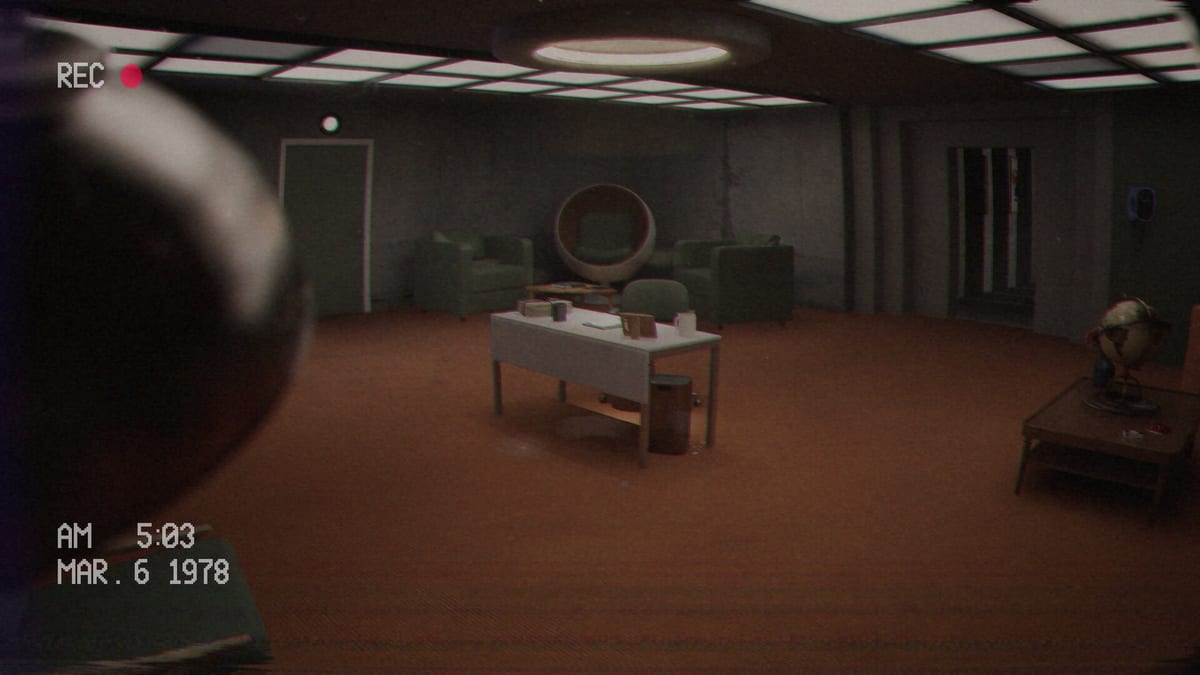
Below, Rusted Gods est un sim horror Operator first-person : travail poste, promenades base, lueur CRT et progression audio-first. Steam liste tags store liés accessibilité — dont confort caméra et alternatives couleur — mais le détail pré-lancement le plus actionnable vient des retours playtest et fils discussion Steam, où Operators ont demandé améliorations QoL spécifiques. Cette page rassemble ces thèmes confort demandés joueurs pour savoir quoi chercher dans menu Options après déblocage 29 juillet 2026. Elle ne garantit pas que chaque demande a ship ; vérifiez toujours dans votre copie retail le jour du lancement.
Comment utiliser cette page
- Ouvrez menu Settings / Options in-game après install.
- Comparez toggles disponibles aux thèmes ci-dessous.
- Si feature demandée manque, notez build ID et signalez via canaux officiels — Discord & communauté.
- Suivez ajouts post-lancement sur Notes de patch.
C’est une checklist veille lancement des demandes, pas manuel réglages fabriqué.
Sensibilité motion blur
Posts playtest et discussion mentionnent fréquemment inconfort motion blur pendant segments base et transitions poste-couloir. Operators avec mal des transports ont demandé toggle blur ou slider réduction.
Quoi vérifier au lancement : sections Graphics ou Camera pour motion blur, grain film ou post-processing similaire lié mouvement tête. Passe graphique et audio complète : Graphismes & réglages. Si blur reste forcé, essayez limiter variance FPS (Config PC) et pauses pendant beats exploration — Exploration de la base.
Lisibilité texte sur moniteurs et logs
Gameplay Operator dépend de lire labels instruments, impressions logs et texte terminal sous stress. Playtesteurs ont demandé texte moniteur plus grand et typo logs plus claire — surtout banque surveillance principale et relevés médicaux (Vie & escouade).
Quoi vérifier au lancement : échelle UI, taille sous-titres ou options texte CRT dédiées. Sur matériel Steam Deck Verified, échelle par défaut était acceptable dans review Valve — Steam Deck Verified — mais setups PC ultrawide et 4K peuvent vouloir tweaks scaling.
Associez clarté visuelle à Langues supportées si texte UI localisé s’affiche mal après changement langue.
Périphérique audio et visibilité canaux
Casque est obligatoire pour progression (Casque & Audio), mais Windows et Steam peuvent router audio vers mauvais périphérique silencieusement. Fils discussion mentionnent souhait numérotation périphérique audio plus claire ou confirmation sortie in-game — surtout quand plusieurs interfaces USB apparaissent.
Quoi vérifier au lancement : dropdowns périphérique audio in-game (si présents) plus périphérique par défaut OS avant lancement. Lancez section audio Checklist jour un matin déblocage. Rebind seulement après audio honnête — Commandes.
Sway tête et confort caméra
Head bob ou sway first-person pendant promenades base a gêné certains playtesteurs — particulièrement longs quarts mêlant immobilité poste et mouvement couloir. Demandes centrées sur réduction sway tête ou toggles stabilisation caméra.
Quoi vérifier au lancement : sections confort caméra, view bob ou accessibilité que tags Steam suggèrent. Détails sur Graphismes & réglages. Si sway reste, ralentissez mouvement exploration et évitez sprint sauf si histoire l’exige.
Clarté objectifs et visibilité indicateurs
Parce que progression passe souvent par verbes audio plutôt que marqueurs quête lumineux, certains Operators ont demandé indicateurs objectif plus clairs quand tâches autorisées exigent quitter poste — sans transformer le jeu en shooter waypoint.
Quoi vérifier au lancement : emphase sous-titres, fréquence hints optionnelle ou surlignages UI sur panneaux interactifs. Jusqu’à confirmation toggles, fiez-vous discipline checklist (Checklist Operator) et Comment avancer quand vous êtes bloqué plutôt que supposer quêtes cassées.
Disposition console médicale (confort adjacent)
Retours playtest ont aussi signalé friction disposition console médicale — contourner poste pour lire sortie imprimée. Documenté sur Vie & escouade comme QoL spatial, pas purement graphique. Vérifiez si retail a réorganisé panneaux ; notez build ID si signalement.
Tags accessibilité store Steam versus demandes playtest
Section accessibilité Steam liste features comme options confort caméra et alternatives couleur. Fils playtest ajoutent blur, taille texte, sway, objectifs et clarté périphérique audio. L’union est votre liste recherche dans Options — rien de plus.
Nous n’inventerons pas noms sliders ni ne prétendrons « définitivement ajouté » sans notes patch. Notes de patch se met à jour quand FromSouthGames confirme changements.
Notes plateforme
Windows PC
Confirmez que scaling résolution ne rétrécit pas texte CRT. Plein écran versus borderless peut affecter lisibilité scènes poste sombres. Guidance specs : Config PC.
Steam Deck
Statut Verified (20 juillet 2026) implique commandes par défaut et UI lisible à échelle par défaut. Utilisez quand même casque ; vérifiez toggles confort après premier boot retail — Steam Deck Verified.
Pages associées
- Config PC — baseline matériel pour confort stable
- Steam Deck Verified — contexte lisibilité handheld
- Casque & Audio — clarté audio au-delà labels périphérique
- Commandes — rebind après changement appareils
- Vie & escouade — retours disposition console médicale
- Graphismes & réglages — graphismes, audio et performance au lancement
- Checklist jour un — passage réglages matin déblocage
Réglages confort protègent la fantasy — ils ne remplacent pas l’écoute.
Signaler lacunes respectueusement
Si toggle demandé playtest manque au lancement, signalez avec build ID, plateforme et attendu vs réel — voir Guide signalement bugs. Évitez fils dupliqués ; liez Notes de patch quand hotfixes atterrissent.
Ce que cette page ne fera pas
- Garantir parité feature avec builds playtest
- Lister faux noms sliders
- Remplacer conseil médical ou psychologique pour contenu horror — Steam liste descripteurs mature ; planifiez sessions en conséquence (Sortie & Démo)
Rappel veille lancement (28 juil. 2026)
Retail débloque dans environ vingt-deux heures. Metacritic et avis utilisateur Steam restent en attente veille lancement — préférences confort évolueront quand joueurs publieront guides réglages. Revisitez cette page après Notes de patch documentent changements QoL officiels.
Hubs
Outils, Aperçu, Guides, Systèmes, Actualités. Faits store : Sortie & Démo. Ton : Critique. News : Actualités lancement. Communauté : Discord & communauté.
Vérifiez le menu. Fiez-vous à vos oreilles. Ajustez jusqu’à ce que le poste soit survivable.
Foire aux questions
Réponses rapides pour les Operators qui préparent la descente.
Ces réglages sont-ils confirmés pour le lancement ?
Cette page liste demandes playtesteurs et tags accessibilité Steam — pas toggles day-one garantis. Vérifiez dans votre copie après déblocage.
Où signaler options confort manquantes ?
Utilisez discussions Steam officielles ou liens Discord développeur sur [Discord & communauté](/fr/tools/discord-and-community/) avec build ID et étapes repro.
Steam Deck change-t-il l'accessibilité ?
Deck Verified implique UI par défaut lisible, mais toggles confort exigent vérification in-game — voir [Steam Deck Verified](/fr/overview/steam-deck/).
Motion blur est-il obligatoire ?
Playtesteurs ont demandé un toggle ; vérifiez Options Graphics/Camera au lancement. Nous ne prétendons pas qu'il est forcé ou retiré sans notes patch.
Et si texte reste trop petit ?
Essayez échelle UI, résolution ou scaling OS d'abord. Notez build ID et signalez si retail manque options taille texte demandées.