Below, Rusted Gods Barrierefreiheit & Komfort
Was Playtester wünschten — keine Garantie, dass jeder Schalter am ersten Tag da ist.
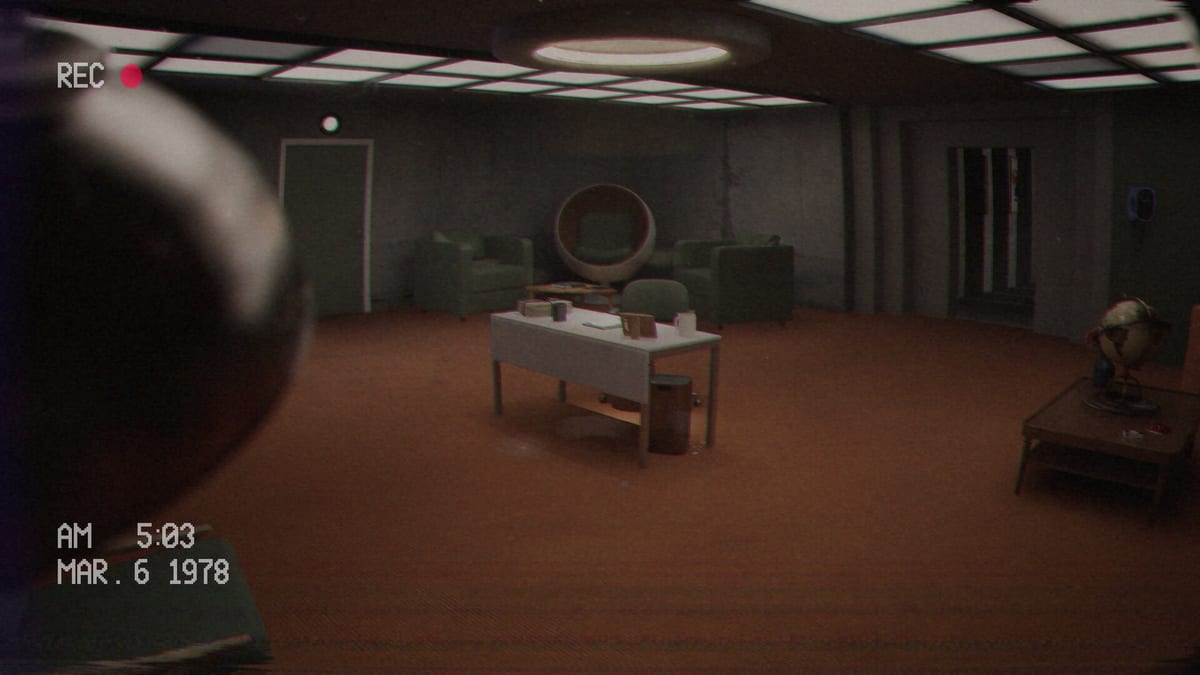
Below, Rusted Gods ist ein First-Person-Operator-Horror-Sim: Schreibtisch-Arbeit, Anlagen-Spaziergänge, CRT-Glühen und audio-forward Progression. Steam listet accessibility-bezogene Store-Tags — inklusive Camera Comfort und Color Alternatives — aber die handfesteste Pre-Launch-Detailquelle sind Playtest-Feedback und Steam-Diskussionen, in denen Operators spezifische QoL-Verbesserungen wünschten. Diese Seite sammelt diese spieler-gewünschten Komfort-Themen, damit du weißt, wonach du im Options-Menü nach Unlock am 29. Juli 2026 suchen sollst. Sie garantiert nicht, dass jeder Wunsch shipped — verifiziere immer in deiner Retail-Kopie am Launch-Tag.
Wie du diese Seite nutzt
- Öffne nach Install das In-Game-Settings-/Options-Menü.
- Vergleiche verfügbare Schalter mit den Themen unten.
- Fehlt ein gewünschtes Feature, notiere Build-ID und melde über offizielle Kanäle — Discord & Community.
- Verfolge Post-Launch-Ergänzungen auf Patch-Hinweise.
Das ist eine Launch-Eve-Checkliste von Wünschen, kein fabriziertes Settings-Handbuch.
Motion-Blur-Empfindlichkeit
Playtest- und Diskussions-Posts erwähnen häufig Motion Blur-Unbehagen während Anlagen-Segmenten und Schreibtisch-Korridor-Übergängen. Operators mit Simulation Sickness wünschten einen Blur-Toggle oder Reduktions-Slider.
Was beim Launch zu checken ist: Grafik- oder Kamera-Abschnitte für Motion Blur, Film Grain oder ähnliches Post-Processing bei Kopfbewegung. Vollständiger Grafik- und Audio-Durchlauf: Grafik & Einstellungen. Bleibt Blur erzwungen, limitiere Frame-Varianz (Systemanforderungen) und mach Pausen während Erkundungs-Beats — Anlagen-Erkundung.
Text-Lesbarkeit auf Monitoren und Logs
Operator-Gameplay hängt am Lesen von Instrument-Labels, Log-Ausdrucken und Terminal-Text unter Stress. Playtester wünschten größeren Monitor-Text und klarere Log-Typografie — besonders an der primären Monitoring-Bank und Medical-Readouts (Lebenserhalt & Squad).
Was beim Launch zu checken ist: UI-Scale, Untertitel-Größe oder dedizierte CRT-Text-Optionen. Auf Steam Deck Verified-Hardware war Default-Scale in Valves Review akzeptabel — Steam Deck Verified — aber PC-Ultrawide und 4K-Setups wollen vielleicht Scaling-Tweaks.
Kombiniere visuelle Klarheit mit Unterstützte Sprachen, wenn lokalisierte UI-Texte nach Sprachwechsel falsch rendern.
Audio-Gerät und Kanal-Sichtbarkeit
Kopfhörer sind für Progression Pflicht (Kopfhörer & Audio), aber Windows und Steam können Audio still zum falschen Gerät routen. Diskussionen erwähnen Wünsche nach klarerer Audio-Device-Nummerierung oder In-Game-Bestätigung des Output-Geräts — besonders bei mehreren USB-Interfaces.
Was beim Launch zu checken ist: In-Game-Audio-Device-Dropdowns (falls vorhanden) plus OS-Default-Gerät vor Launch. Führe den Audio-Abschnitt der Day-One-Checkliste am Unlock-Morgen durch. Rebinde erst, wenn Audio ehrlich ist — Steuerung.
Kopfschwanken und Camera Comfort
First-Person-Kopfbob oder -sway während Anlagen-Spaziergängen störte manche Playtester — besonders bei langen Schichten, die Schreibtisch-Stille mit Korridor-Bewegung mischen. Wünsche zentrierten Head-Sway-Reduktion oder Camera-Stabilization-Toggles.
Was beim Launch zu checken ist: Camera Comfort, View Bob oder Accessibility-Abschnitte, die Steam-Tags andeuten. Details auf Grafik & Einstellungen. Bleibt Sway, bewege dich langsam bei Erkundung und sprinte nicht, es sei denn, Story verlangt es.
Ziel-Klarheit und Indikator-Sichtbarkeit
Weil Progression oft über Audio-Verben statt leuchtende Quest-Marker fließt, wünschten manche Operators klarere Ziel-Indikatoren, wenn autorisierte Tasks das Verlassen des Schreibtischs erfordern — ohne das Spiel in einen Waypoint-Shooter zu verwandeln.
Was beim Launch zu checken ist: Untertitel-Betonung, optionale Hint-Frequenz oder UI-Highlights auf interagierbaren Panels. Bis du Toggles bestätigst, verlasse dich auf Checklisten-Disziplin (Operator-Checkliste) und Weiterkommen bei Blockade statt kaputte Quests anzunehmen.
Medical-Console-Layout (komfort-adjacent)
Playtest-Feedback markierte auch Medical-Console-Layout-Reibung — um den Schreibtisch gehen, um gedruckte Ausgabe zu lesen. Das ist auf Lebenserhalt & Squad als räumliches QoL dokumentiert, nicht rein Grafik. Verifiziere, ob Retail Panels umgestellt hat; notiere Build-ID beim Melden.
Steam-Store-Accessibility-Tags versus Playtest-Wünsche
Steams Accessibility-Sektion listet Features wie Camera Comfort Options und Color Alternatives. Playtest-Threads ergänzen Blur, Textgröße, Sway, Ziele und Audio-Device-Klarheit. Die Vereinigung ist deine Suchliste in Options — nicht mehr.
Wir erfinden keine Slider-Namen und behaupten nicht „definitiv hinzugefügt“ ohne Patch Notes. Patch-Hinweise aktualisieren, wenn FromSouthGames Änderungen bestätigt.
Plattform-spezifische Hinweise
Windows PC
Bestätige, dass Resolution-Scaling CRT-Text nicht schrumpft. Vollbild versus Borderless kann Lesbarkeit in dunklen Schreibtisch-Szenen beeinflussen. Spec-Guidance: Systemanforderungen.
Steam Deck
Verified-Status (20. Juli 2026) impliziert Default-Controls und lesbare UI bei Default-Scale. Trotzdem Kopfhörer; trotzdem Komfort-Toggles nach erstem Retail-Boot verifizieren — Steam Deck Verified.
Verwandte Seiten
- Systemanforderungen — Hardware-Baseline für stabile Komfort
- Steam Deck Verified — Handheld-Lesbarkeits-Kontext
- Kopfhörer & Audio — Audio-Klarheit jenseits Device-Labels
- Steuerung — rebinden nach Gerätewechsel
- Lebenserhalt & Squad — Medical-Console-Layout-Feedback
- Grafik & Einstellungen — Grafik-, Audio- und Performance-Regler beim Launch
- Day-One-Checkliste — Unlock-Morgen-Settings-Durchlauf
Komfort-Settings schützen die Fantasie — sie ersetzen nicht Zuhören.
Lücken respektvoll melden
Fehlt ein Playtest-gewünschter Toggle beim Launch, melde mit Build-ID, Plattform und Erwartet vs. tatsächlich — siehe Bug-Report-Anleitung. Vermeide Duplikat-Threads; verlinke Patch-Hinweise, wenn Hotfixes landen.
Was diese Seite nicht tut
- Feature-Parität mit Playtest-Builds garantieren
- Fake-Slider-Namen listen
- Medizinischen oder psychologischen Rat für Horror-Inhalte ersetzen — Steam listet mature Deskriptoren; plane Sessions entsprechend (Release & Demo)
Launch-Eve-Erinnerung (28. Jul 2026)
Retail unlockt in rund zweiundzwanzig Stunden. Metacritic und Steam-Nutzer-Reviews bleiben am Launch-Eve ausstehend — Komfort-Präferenzen entwickeln sich, sobald Spieler Settings-Guides veröffentlichen. Besuche diese Seite erneut, wenn Patch-Hinweise offizielle QoL-Änderungen dokumentieren.
Hubs
Werkzeuge, Überblick, Anleitungen, Systeme, Updates. Store-Fakten: Release & Demo. Ton: Kritik. News: Launch-News. Community: Discord & Community.
Check das Menü. Vertrau deinen Ohren. Stell ein, bis der Schreibtisch überlebbar wirkt.
Häufig gestellte Fragen
Schnelle Antworten für Operators, die sich auf den Abstieg vorbereiten.
Sind diese Settings für Launch bestätigt?
Diese Seite listet Playtester-Wünsche und Steam-Accessibility-Tags — keine garantierten Day-One-Toggles. Verifiziere in deiner Kopie nach Unlock.
Wo melde ich fehlende Komfort-Optionen?
Nutze offizielle Steam-Diskussionen oder Developer-Discord-Links auf [Discord & Community](/de/tools/discord-and-community/) mit Build-ID und Repro-Schritten.
Ändert Steam Deck Barrierefreiheit?
Deck Verified impliziert lesbare Default-UI, aber Komfort-Toggles brauchen trotzdem In-Game-Verifikation — siehe [Steam Deck Verified](/de/overview/steam-deck/).
Ist Motion Blur Pflicht?
Playtester wünschten einen Toggle; check Graphics/Camera-Optionen beim Launch. Wir behaupten nicht erzwungen oder entfernt ohne Patch Notes.
Was, wenn Text immer noch zu klein ist?
Probiere UI-Scale, Auflösung oder OS-Scaling zuerst. Notiere Build-ID und melde, wenn Retail die gewünschten Textgrößen-Optionen fehlen.