Below, Rusted Gods Accesibilidad y confort
Lo que pidieron playtesters — no garantía de que cada toggle salga el día uno.
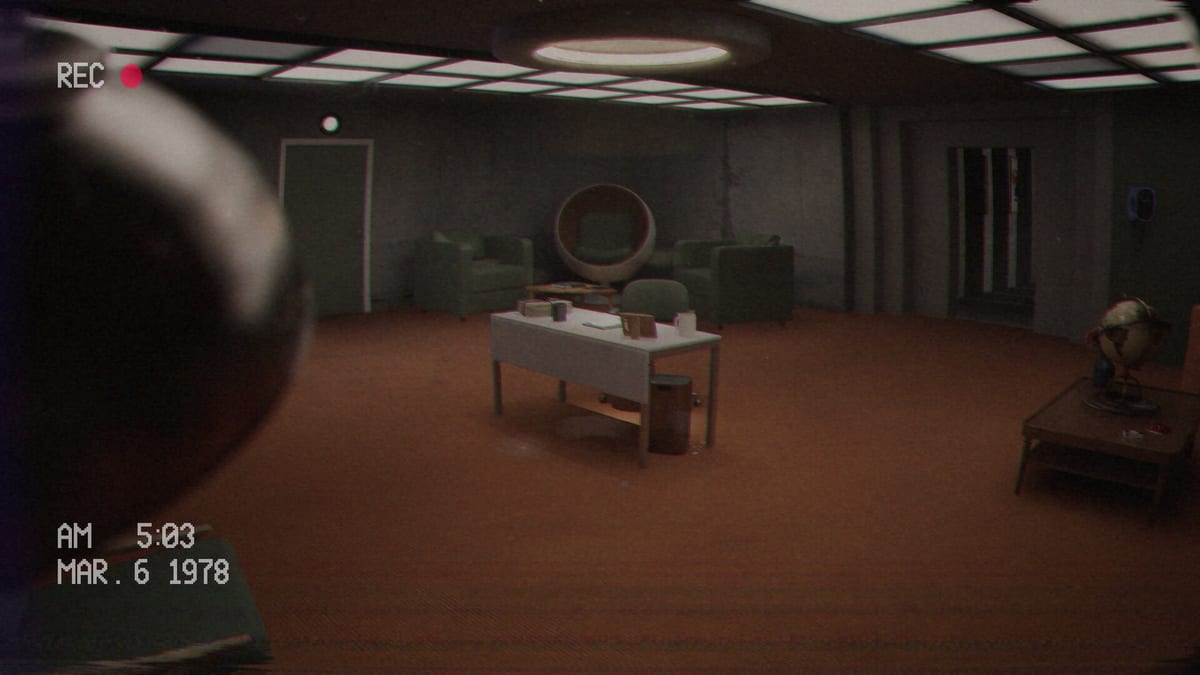
Below, Rusted Gods es un sim de horror Operator en primera persona: trabajo en escritorio, caminatas por instalación, brillo de CRT y progresión impulsada por audio. Steam lista tags de accesibilidad en tienda — incluyendo confort de cámara y alternativas de color — pero el detalle más accionable pre-lanzamiento viene de feedback de playtest e hilos de discusión Steam, donde Operators pidieron mejoras QoL específicas. Esta página recopila esos temas de confort solicitados por jugadores para que sepas qué buscar en el menú de opciones tras el desbloqueo del 29 de julio de 2026. No garantiza que cada petición llegó al build; siempre verifica en tu copia retail el día de lanzamiento.
Cómo usar esta página
- Abre el menú Settings / Options in-game tras instalar.
- Compara toggles disponibles contra los temas abajo.
- Si falta una función solicitada, anota tu build ID y reporta vía canales oficiales — Discord y comunidad.
- Sigue adiciones post-lanzamiento en Notas del parche.
Esta es una checklist de víspera de lanzamiento de peticiones, no un manual de ajustes fabricado.
Sensibilidad al motion blur
Posts de playtest y discusión mencionan frecuentemente molestia por motion blur durante segmentos de instalación y transiciones escritorio-corredor. Operators con cinetosis pidieron toggle de blur o slider de reducción.
Qué verificar al lanzar: Secciones Graphics o Camera por motion blur, film grain o post-procesado similar ligado a movimiento de cabeza. Pase completo de gráficos y audio: Gráficos y ajustes. Si blur permanece forzado, prueba limitar variación de frames (Requisitos del sistema) y tomar pausas durante beats de exploración — Exploración de la instalación.
Legibilidad de texto en monitores y logs
El gameplay Operator depende de leer etiquetas de instrumentos, impresiones de log y texto de terminal bajo estrés. Playtesters pidieron texto más grande en monitores y tipografía más clara en logs — especialmente en el banco de monitoreo principal y lecturas médicas (Soporte vital y escuadrón).
Qué verificar al lanzar: Escala de UI, tamaño de subtítulos u opciones dedicadas de texto CRT. Consulta Gráficos y ajustes por temas QoL de mayo 2025. En hardware Steam Deck Verified, la escala por defecto fue aceptable en la revisión de Valve — Steam Deck Verified — pero setups PC ultrawide y 4K pueden querer ajustes de escala.
Empareja claridad visual con Idiomas admitidos si texto UI localizado renderiza mal tras cambios de idioma.
Dispositivo de audio y visibilidad de canal
Los auriculares son obligatorios para progresar (Auriculares y audio), pero Windows y Steam pueden enrutar audio al dispositivo equivocado en silencio. Hilos de discusión mencionan querer numeración más clara de dispositivos de audio o confirmación in-game del dispositivo de salida — especialmente cuando aparecen múltiples interfaces USB.
Qué verificar al lanzar: Dropdowns de dispositivo de audio in-game (si existen) más dispositivo por defecto a nivel OS antes de lanzar. Ejecuta la sección de audio de la Checklist del día uno la mañana de desbloqueo. Rebind solo tras confirmar audio honesto — Controles.
Balanceo de cabeza y confort de cámara
Head bob o balanceo en primera persona durante caminatas por instalación molestó a algunos playtesters — particularmente en turnos largos que combinan quietud en escritorio con movimiento en corredor. Las peticiones se centraron en reducción de balanceo de cabeza o toggles de estabilización de cámara.
Qué verificar al lanzar: Secciones de confort de cámara, view bob o accesibilidad que insinúan tags Steam. Detalles en Gráficos y ajustes. Si el balanceo permanece, reduce velocidad durante exploración y evita correr salvo que la historia lo exija.
Claridad de objetivos e indicadores
Como la progresión suele fluir por verbos de audio más que marcadores de misión brillantes, algunos Operators pidieron indicadores de objetivo más claros cuando tareas autorizadas exigen abandonar el escritorio — sin convertir el juego en shooter con waypoints.
Qué verificar al lanzar: Énfasis en subtítulos, frecuencia opcional de pistas o highlights UI en paneles interactuables. Hasta confirmar toggles, confía en disciplina de checklist (Lista de verificación Operator) y Cómo avanzar si te atascas en lugar de asumir misiones rotas.
Diseño de consola médica (confort adyacente)
Feedback de playtest también señaló fricción de diseño de consola médica — caminar alrededor del escritorio para leer salida impresa. Eso se documenta en Soporte vital y escuadrón como QoL espacial, no solo gráficos. Verifica si retail reordenó paneles; anota build ID al reportar.
Tags de accesibilidad Steam vs peticiones de playtest
La sección de accesibilidad de Steam lista funciones como opciones de confort de cámara y alternativas de color. Hilos de playtest añaden blur, tamaño de texto, balanceo, objetivos y claridad de dispositivo de audio. La unión es tu lista de búsqueda en Options — nada más.
No inventaremos nombres de sliders ni afirmaremos «definitivamente añadido» sin notas de parche. Notas del parche se actualiza cuando FromSouthGames confirma cambios.
Notas por plataforma
PC Windows
Confirma que el escalado de resolución no encoja texto CRT. Pantalla completa vs borderless puede afectar legibilidad en escenas oscuras de escritorio. Guía de specs: Requisitos del sistema.
Steam Deck
Estado Verified (20 de julio de 2026) implica controles por defecto y UI legible a escala default. Usa auriculares igual; verifica toggles de confort tras el primer boot retail — Steam Deck Verified.
Páginas relacionadas
- Requisitos del sistema — baseline de hardware para confort estable
- Steam Deck Verified — contexto de legibilidad handheld
- Auriculares y audio — claridad de audio más allá de etiquetas de dispositivo
- Controles — rebind tras cambiar dispositivos
- Soporte vital y escuadrón — feedback de diseño de consola médica
- Gráficos y ajustes — gráficos, audio y rendimiento al lanzar
- Checklist del día uno — pase de ajustes la mañana de desbloqueo
Ajustes de confort protegen la fantasía — no reemplazan escuchar.
Reportar brechas con respeto
Si falta un toggle solicitado en playtest al lanzar, reporta con build ID, plataforma y esperado vs actual — consulta Guía de reporte de bugs. Evita hilos duplicados; enlaza Notas del parche cuando lleguen hotfixes.
Qué no hará esta página
- Garantizar paridad de funciones con builds de playtest
- Listar nombres de sliders falsos
- Reemplazar consejo médico o psicológico por contenido de horror — Steam lista descriptores maduros; planifica sesiones en consecuencia (Lanzamiento y demo)
Recordatorio de víspera de lanzamiento (28 jul 2026)
Retail desbloquea en aproximadamente veintidós horas. Metacritic y reseñas de usuarios Steam permanecen pendientes en víspera — preferencias de confort evolucionarán cuando jugadores publiquen guías de ajustes. Revisa esta página tras Notas del parche documentar cambios QoL oficiales.
Hubs
Herramientas, Resumen, Guías, Sistemas, Actualizaciones. Datos de tienda: Lanzamiento y demo. Tono: Reseña. Noticias: Noticias de lanzamiento. Comunidad: Discord y comunidad.
Revisa el menú. Confía en tus oídos. Ajusta hasta que el escritorio se sienta sobrevivible.
Preguntas frecuentes
Respuestas rápidas para Operators que se preparan para el descenso.
¿Estos ajustes están confirmados para el lanzamiento?
Esta página lista peticiones de playtesters y tags de accesibilidad Steam — no toggles garantizados el día uno. Verifica en tu copia tras el desbloqueo.
¿Dónde reporto opciones de confort faltantes?
Usa discusiones oficiales de Steam o enlaces Discord del desarrollador en [Discord y comunidad](/es/tools/discord-and-community/) con build ID y pasos de repro.
¿Steam Deck cambia la accesibilidad?
Deck Verified implica UI legible por defecto, pero toggles de confort aún necesitan verificación in-game — consulta [Steam Deck Verified](/es/overview/steam-deck/).
¿El motion blur es obligatorio?
Playtesters pidieron toggle; revisa opciones Graphics/Camera al lanzar. No afirmamos que esté forzado o removido sin notas de parche.
¿Qué si el texto sigue muy pequeño?
Prueba escala de UI, resolución o escalado del OS primero. Anota build ID y reporta si retail carece de opciones de tamaño de texto solicitadas.