Below, Rusted Gods Grafik & Einstellungen
Was du in den Optionen nach Unlock prüfen solltest — keine Garantie für jeden Schalter.
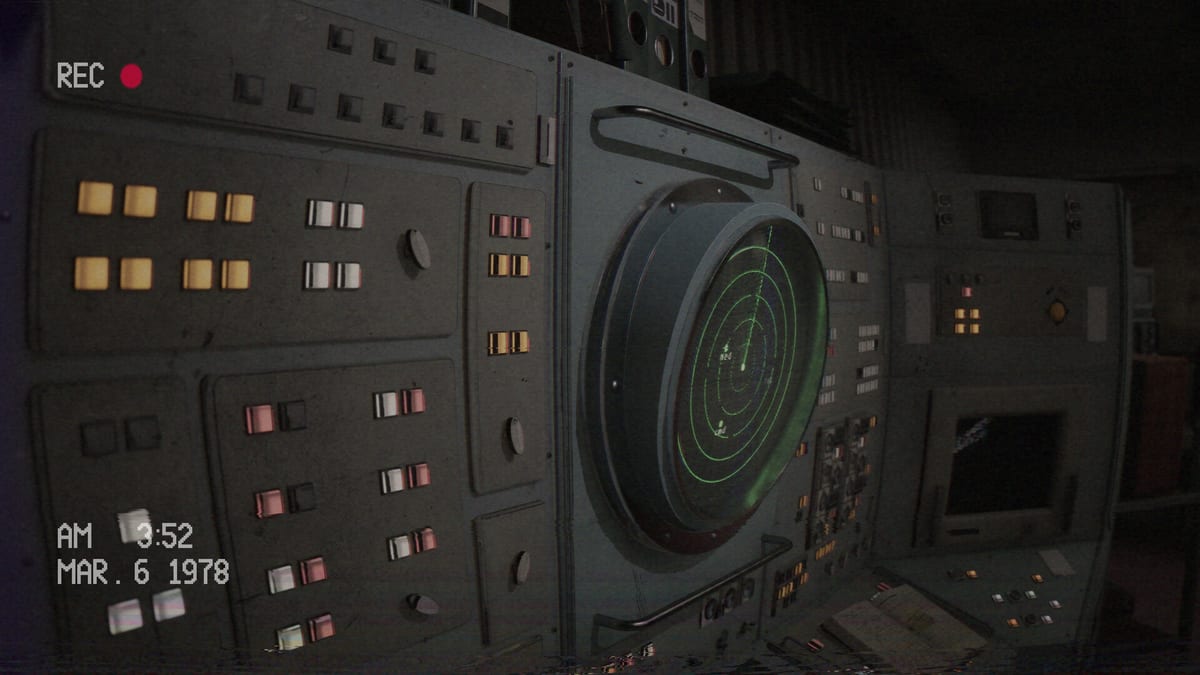
Below, Rusted Gods verkauft Klarheit und Dread im selben Bild: scharfe CRT-Anzeigen, die du unter Stress lesen musst, dann Anlagen-Gänge, in denen Bewegung und Blur selbst erfahrene Operators verunsichern. FromSouthGames diskutierte visuelle Einstellungen und Polish in Devlog-Materialien ab Mai 2025 (OTK Games Expo-Fenster), und Playtest-Threads ergänzten konkrete QoL-Wünsche — Motion Blur, Textgröße, Kopfschwanken. Diese Seite rahmt Grafik- und Anzeigeoptionen, die du in deiner Retail-Kopie nach dem Steam-Unlock am 29. Juli 2026 verifizieren solltest. Sie ergänzt Barrierefreiheit & Komfort (spieler-gewünschte Komfort-Themen), ohne diese Checkliste zu duplizieren. Wir erfinden keine Slider-Namen und behaupten nicht, dass jeder Playtest-Wunsch am ersten Tag da ist.
Wie du diese Seite am Launch-Tag nutzt
- Installiere oder update auf den neuesten Steam-Build.
- Öffne Einstellungen / Optionen, bevor deine erste ernsthafte Schicht beginnt.
- Gehe die Abschnitte unten durch und notiere, welche Schalter in deiner Binary existieren.
- Fehlt ein gewünschtes Feature, erfasse die Build-ID und melde über Bug-Report-Anleitung oder offizielle Kanäle auf Discord & Community.
- Verfolge Post-Launch-Ergänzungen auf Patch-Hinweise.
Launch-Eve (28. Juli 2026 Abend) lässt rund zweiundzwanzig Stunden bis Unlock. Nutze heute Abend Systemanforderungen und Steam Deck Verified — rate nicht finale Menü-Labels.
Grafikqualität und Performance-Baseline
Operator-Horror hängt an stabiler Frame-Lieferung während Schreibtisch-Lektüre und Flur-Übergängen. Vor der Ästhetik:
- Auflösung an Monitor-Native oder sinnvolles Scaling anpassen — Ultrawide und 4K beeinflussen CRT-Textgröße.
- Stabile Frames vor maxierten Effekten, wenn Anlagen-Segmente Simulation Sickness auslösen.
- Vollbild versus Borderless prüfen; manche berichten Lesbarkeits-Unterschiede in dunklen Schreibtisch-Szenen.
- Deck-Spieler: Verified-Defaults zuerst vertrauen, dann anpassen — Steam Deck Verified und Steuerung.
Hardware-Kontext: Systemanforderungen. Performance-Ruckler können klingen wie verpasste Funkzeilen — schließe Grafik-Hitch aus, bevor du Rätsel auf Weiterkommen bei Blockade gibst.
Motion Blur, Film Grain und Kopfbewegung
Playtest- und Steam-Diskussions-Posts erwähnen häufig Motion Blur-Unbehagen während Anlagen-Segmenten und Schreibtisch-Korridor-Übergängen. Sichtbarkeits-Beats ab Mai 2025 betonten visuellen Polish; Community-Feedback wünschte Blur-Reduktion oder Toggles bei Kamerabewegung.
Was beim Launch zu prüfen ist: Grafik-, Kamera- oder Post-Processing-Abschnitte für Motion Blur, Film Grain, Depth of Field oder ähnliche Effekte. Bleibt Blur erzwungen, kombiniere niedrigere Motion-Settings mit Pausen während Erkundungs-Beats — Anlagen-Erkundung und Anomalien & Ereignisse.
Kopfschwanken / View Bob beim Gehen störte manche Playtester. Steam-Accessibility-Tags nennen Kamera-Komfort-Optionen — prüfe, ob Retail Sway-Reduktion bietet. Kombiniere mit Barrierefreiheit & Komfort für die volle Komfort-Wunschliste.
CRT-Text-Lesbarkeit und UI-Skalierung
Gameplay hängt am Lesen von Instrument-Labels, Log-Ausdrucken, Terminal-Text und Medical-Readouts unter Druck — Operator-Station, Lebenserhalt & Squad, Radar & Status.
Playtester wünschten größeren Monitor-Text und klarere Log-Typografie. Devlog-Polish signalisiert, dass dem Team Lesbarkeit wichtig ist; dein Menü kann trotzdem von Playtest-Builds abweichen.
Was beim Launch zu prüfen ist:
- UI-Scale- oder HUD-Größen-Slider
- Untertitel-Größe (getrennt von CRT-Labels, aber relevant für Stress-Lektüre)
- Auflösungs-Scaling, das Schreibtisch-UI schrumpft
- Lokalisierte UI-Darstellung nach Sprachwechsel — Unterstützte Sprachen
Bleibt Text zu klein, probiere OS-Scaling, bevor du einen Bug annimmst. Persistente Probleme verdienen einen strukturierten Report — Bug-Report-Anleitung.
Helligkeit, Kontrast und Horror-Lesbarkeit
Psychologischer Horror versteckt oft Details im Schatten. Operators verpassen Interact-Prompts bei zu niedriger Helligkeit oder wenn Stream-Overlays Schwarz zerdrücken.
Praktische Gewohnheiten:
- In-Game-Helligkeit setzen, wenn angeboten; CRT-Glow auf OLED-Panels nicht zerquetschen.
- Stream-Overlays während Lern-Runs deaktivieren — Day-One-Checkliste.
- Helligkeit nach Blur- oder Film-Grain-Änderung erneut prüfen — kombiniertes Post-Processing kann Prompts verwischen.
Steam listet Farb-Alternativen unter Accessibility-Tags. Prüfe, ob Retail Farbblind- oder Kontrast-Hilfen bietet; nimm keine Namen an, ohne das Menü gesehen zu haben.
Audio-Einstellungen versus Grafik (verknüpfte Klarheit)
Falsches Audio-Routing ist kein Grafik-Thema, fühlt sich aber wie kaputte Progression an, wenn Zeilen fehlen. Führe trotzdem den Audio-Durchlauf aus Barrierefreiheit & Komfort und Kopfhörer & Audio in derselben Options-Session aus, damit du visuellen Blur nicht ungehörten Verben zuschreibst.
Devlog-Themen Mai 2025 (Erwartungen, keine Versprechen)
Öffentliche Materialien rund um OTK Games Expo Mai 2025 und anschließende Tiny-Teams-Sichtbarkeit betonten visuellen Polish und Operator-Fantasie-Kohärenz — konsistente CRT-Sprache, lesbare Panels, bewusste Anlagen-Beleuchtung. Das signalisiert Absicht; es ist kein Changelog. Retail kann Toggles hinzufügen, entfernen oder umbenennen. Wenn Steam Patch-Text veröffentlicht, fassen Patch-Hinweise mechanische Auswirkungen zusammen; diese Seite aktualisiert, wenn offizielle Notes Grafik-Menüs erwähnen.
Einstellungs-Workflow für ersten Retail-Boot
Empfohlener Zehn-Minuten-Durchlauf am Unlock-Morgen:
- Steam-Build-ID notieren (für spätere Reports).
- Grafik: Auflösung, Vollbild, Blur/Grain, VSync oder Frame-Cap falls vorhanden.
- Barrierefreiheit/Kamera: Sway, Komfort, Farboptionen falls vorhanden.
- UI/Text: Skalierung, Untertitel.
- Audio: Ausgabegerät, Dialog-Lautstärke.
- Steuerung: Interact-Bind bestätigen — Steuerung.
- Save booten; eine Schreibtisch-Schleife aus Operator-Checkliste vor story-kritischen Türen.
Wenn Grafik-Einstellungen nicht das Problem sind
| Symptom | Wahrscheinliche Ursache | Erste Seite |
|---|---|---|
| Hängen nach Vitalwerten | Verpasstes Geh-Verb | Weiterkommen bei Blockade |
| Radar/Status-Mismatch | Inszenierte Spannung oder Bug | Anomalien & Ereignisse |
| Keine Audio-Hinweise | Geräte-Routing | Kopfhörer & Audio |
| Crash beim Launch | Stabilität/Build | Bug-Report-Anleitung |
Verwandte Seiten
- Barrierefreiheit & Komfort — Playtest-gewünschte Komfort-Themen
- Systemanforderungen — Hardware-Baseline
- Steam Deck Verified — Handheld-Defaults
- Steuerung — rebinden nach Gerätewechsel
- Launch-News — Launch-Eve-Countdown und Review-Status
Grafik schützt Lesbarkeit. Lesbarkeit schützt das Squad.
Launch-Eve-Erinnerung
Steam zeigt noch keine Nutzer-Reviews; Metacritic-Scores bleiben ausstehend. Community-Settings-Guides erscheinen nach Unlock — besuche diese Seite erneut, wenn Patch-Hinweise offizielle QoL-Änderungen dokumentieren.
Hubs
Systeme, Werkzeuge, Überblick, Anleitungen, Updates. Store: Release & Demo. Ton: Kritik. Community: Discord & Community.
Häufig gestellte Fragen
Schnelle Antworten für Operators, die sich auf den Abstieg vorbereiten.
Sind diese exakten Einstellungsnamen bestätigt?
Nein. Diese Seite listet Themen aus Devlog-Polish und Playtest-Feedback — verifiziere tatsächliche Menü-Labels in deiner Retail-Kopie nach Unlock.
Wo ist Motion Blur abgedeckt?
Grafik/Kamera/Post-Processing beim Launch prüfen. Komfort-Kontext auch auf [Barrierefreiheit & Komfort](/de/tools/accessibility-and-comfort/).
Worin unterscheidet sich das von Barrierefreiheit & Komfort?
Die Tools-Seite listet spieler-gewünschte Komfort-Wünsche. Diese Systeme-Seite fokussiert Grafik, Anzeige und visuelle QoL-Verifikation beim Launch.
Entsprechen Devlog-Versprechen Mai 2025 dem Retail-Build?
Devlog-Themen signalisieren Absicht, keine garantierten Toggles. Verfolge Diffs auf [Patch-Hinweise](/de/updates/patch-notes/), sobald Steam Änderungen veröffentlicht.
Text auf 4K zu klein — was zuerst?
In-Game-UI-Scale, Auflösung oder OS-Scaling probieren. Mit Build-ID über [Bug-Report-Anleitung](/de/tools/bug-report-guide/) melden, wenn Retail gewünschte Optionen fehlen.