Below, Rusted Gods Steuerung
Input-Setup für Schreibtisch-Arbeit, Anlagen-Erkundung und Terminal-Fokus.
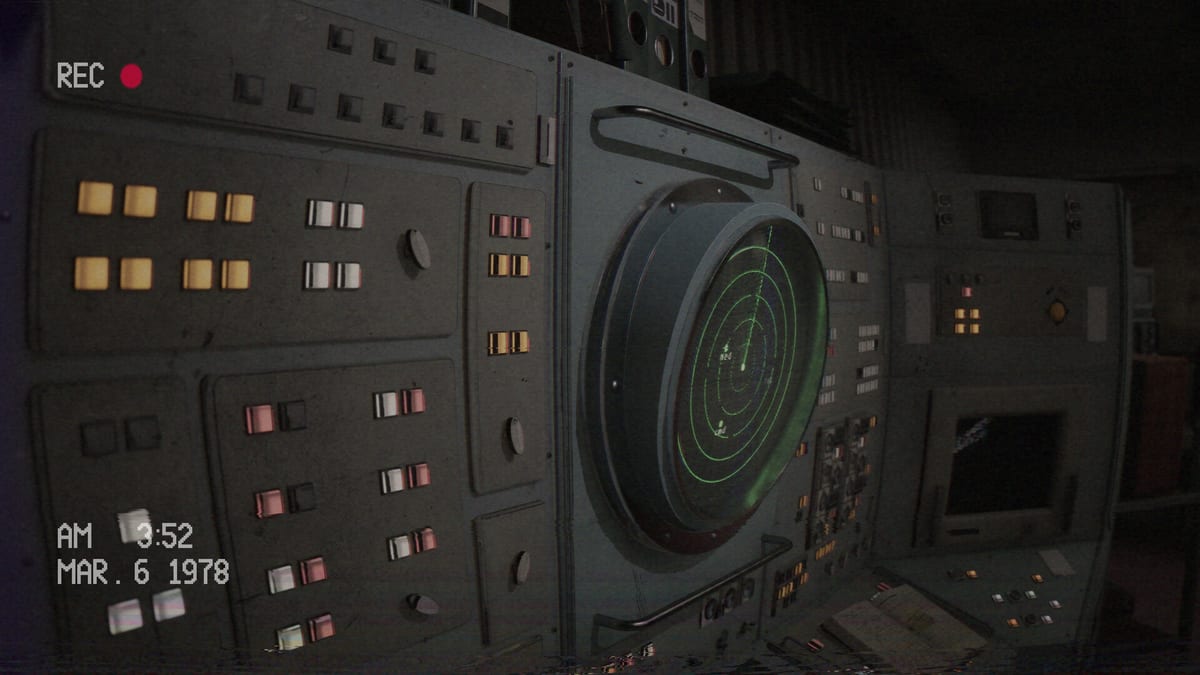
Below, Rusted Gods ist ein First-Person-Operator-Erlebnis mit Steam-Listing voller Controller-Unterstützung. Exakte Glyphen können je Build variieren—behandle diese Seite als Gewohnheits-Guide plus Verifikations-Checkliste statt als eingefrorene Tasten-Tabelle. Bestätige Belegungen immer im Optionsmenü deiner Kopie nach Updates—besonders um den Launch am 29. Juli 2026.
Input-Philosophien
Tastatur und Maus
Erwarte Standard-First-Person-Lokomotion für Anlagen-Segmente und präzise Cursor- oder Interakt-Tasten für Terminals. Schreibtisch-Spiel belohnt bewusste Klicks: du wechselst zwischen Radio, Radar, Status und Medien-Geräten. Wenn ein On-Screen-Prompt scheitert, stelle sicher, dass das Spielfenster fokussiert ist und Interagieren nicht von deinem Muskelgedächtnis weggebunden ist.
Controller
Volle Controller-Unterstützung heißt, du kannst Schreibtisch- und Erkundungs-Schleifen auf dem Pad abschließen. Bevorzuge ein Layout, das Interagieren und Kamera bei langen statischen Szenen bequem hält—Horror-Sessions werden schweißig, wenn die Bestätigen-Taste ungeschickt ist. Teste Menüs, Kassette-Einlegen und Radio-Sweeps vor einem ernsthaften Run.
Steam Deck und portables Spiel
Steam Deck Verified (20. Juli 2026) bestätigt, dass Standard-Deck-Steuerung ohne Tastatur oder Maus funktioniert, On-Screen-Prompts korrekte Deck-Controller-Icons zeigen, UI-Text bei Standard-Skalierung lesbar bleibt und das Spiel stabil bei Standard-Grafik läuft. Portable Operators brauchen trotzdem Kopfhörer und dieselben Interakt-Gewohnheiten — lies Steam Deck Verified für Launch-Tipps und Day-One-Checkliste für Unlock-Morgen.
Interaktions-Prioritäten
- Bewegen / Schauen für Anlagen-Erkundung (Badezimmer, Korridore, Spionloch-Momente).
- Interagieren / Bestätigen für Terminals, Kassetten, Türen und hervorgehobene Props.
- Abbrechen / Zurück für verschachtelte Terminal-UIs, falls in deinem Build vorhanden.
- Pause für Audio-Anpassung—kritisch für dieses Spiel.
Kombiniere diese Seite mit Operator-Station, damit du weißt, worauf du zeigst, und mit Terminals und Funk für warum diese Interaktionen zählen.
Barrierefreiheits-Tipps
Steam listet Komfort- und Barrierefreiheits-Kategorien (Kamera-Komfort, Farb-Alternativen, spielbar ohne Timed Input, Stereo/Surround). Nutze diese Optionen, wenn Motion oder Audio-Mix dich bekämpft. Kopfhörer bleiben unabhängig vom Input dringend empfohlen—siehe Einstiegs-Guide.
Tote Prompts troubleshooten
- Interagieren neu binden und an einem bekannten Objekt testen (Kassettendeck, Tür).
- Einmal zwischen Tastatur und Controller wechseln.
- Verifiziere, dass der Soft-Lock nicht eigentlich ein verpasster Sprach-Hinweis ist via Weiterkommen bei Blockade.
- Nach Patches diese Seite und Patch-Hinweise erneut öffnen.
Übungsroutine
Verbringe fünf Minuten in der Demo rein für Inputs: Raum durchlaufen, Kassette einlegen, Radio fegen, Radar checken. Dann beginne den Demo-Walkthrough. Halte Kassetten & Lore für Medien-Interaktionen und die Operator-Checkliste für Session-Struktur bereit.
Gute Steuerung verschwindet. Schlechte Belegungen machen den Abgrund lauter als nötig.
Übungsbereich vor dem Schrecken
Verbringe fünf ruhige Minuten mit Bewegen, Schauen, Interagieren, Abbrechen und Pause. Lege eine Kassette ein, fege eine Frequenz, öffne eine Tür. Wenn ein Schritt kämpft, binde jetzt neu—nicht nach dem Spionloch. Align Übung mit Operator-Station-Geografie und Terminals und Funk-Absicht.
Controller versus Tastatur-Stärken
Controller glänzen bei langen statischen Schreibtisch-Szenen; Tastatur glänzt bei präzisem UI-Klicken. Beides ist unter voller Controller-Unterstützung valide. Mische keine widersprüchlichen Overlays. Soft-Lock-Triage gehört weiter auf Weiterkommen bei Blockade, wenn das echte Problem Audio ist.
Komfort-Optionen und Audio
Steam listet Kamera-Komfort und verwandte Barrierefreiheits-Kategorien. Nutze sie. Kopfhörer bleiben non-negotiable für Dialog—siehe Einstiegs-Guide. Kassetten-Interaktionen detailliert in Kassetten & Lore. Session-Struktur: Operator-Checkliste.
Launch- und Patch-Wachsamkeit
Input-Bugs erscheinen am Day One. Beobachte Patch-Hinweise und Launch-News. Halte Store-Fakten auf Release und Demo und Hardware auf Systemanforderungen. Walkthrough-Support: Demo-Walkthrough. Erwartungs-Setting: Kritik. Hubs: Systeme, Anleitungen, Werkzeuge. Vermeide Spoiler-Routen auf Enden, bis bereit.
Gute Steuerung verschwindet. Schlechte Belegungen machen den Abgrund lauter als nötig.
Cloud-Saves und Rebind-Überraschungen
Steam Cloud kann ein altes Binding-Profil auf eine neue Maschine wiederherstellen. Nach jedem Hardware-Swap öffne Optionen und klicke Interagieren an einem bekannten Prop durch. Dokumentiere dein bevorzugtes Layout in einer Textdatei neben der Operator-Checkliste. Wenn ein Patch Defaults zurücksetzt, notiere es, wenn Patch-Hinweise updaten. Weiter Kompetenz auf Operator-Station, Terminals und Funk, Kassetten & Lore, Einstiegs-Guide, Weiterkommen bei Blockade, Demo-Walkthrough, Release und Demo, Systemanforderungen, Kritik, Launch-News, Enden und Hubs Systeme, Anleitungen, Werkzeuge, Überblick, Updates.
Häufig gestellte Fragen
Schnelle Antworten für Operators, die sich auf den Abstieg vorbereiten.
Braucht das Spiel einen Controller?
Nein. Volle Controller-Unterstützung ist verfügbar, aber Tastatur und Maus bleiben valide.
Wo mappe ich Tasten neu?
Nutze das In-Game-Options-/Settings-Menü in deinem Build, dann teste Interagieren am Kassettendeck erneut.
Warum wirken Prompts unresponsive?
Oft ein Story-Gate, kein Input-Bug—cross-checke [Weiterkommen bei Blockade](/de/guides/how-to-progress/).
Gibt es Barrierefreiheits-Optionen?
Steam listet Kamera-Komfort, Farb-Alternativen und verwandte Features — prüfe das Optionsmenü für deine Version.
Wo sind Steam Deck Steuerungs-Notizen?
Siehe [Steam Deck Verified](/de/overview/steam-deck/) für Verified-Defaults und portable Tipps.